Void Calendar
日程、任务、笔记和专注, 在同一个日历里。
一张周视图放下所有安排。告诉 AI 要做什么,它会避开已有日程,把事情放进真正空着的时间。
免费公开测试版 · Apple Silicon 与 Intel · macOS 13 起
基础功能
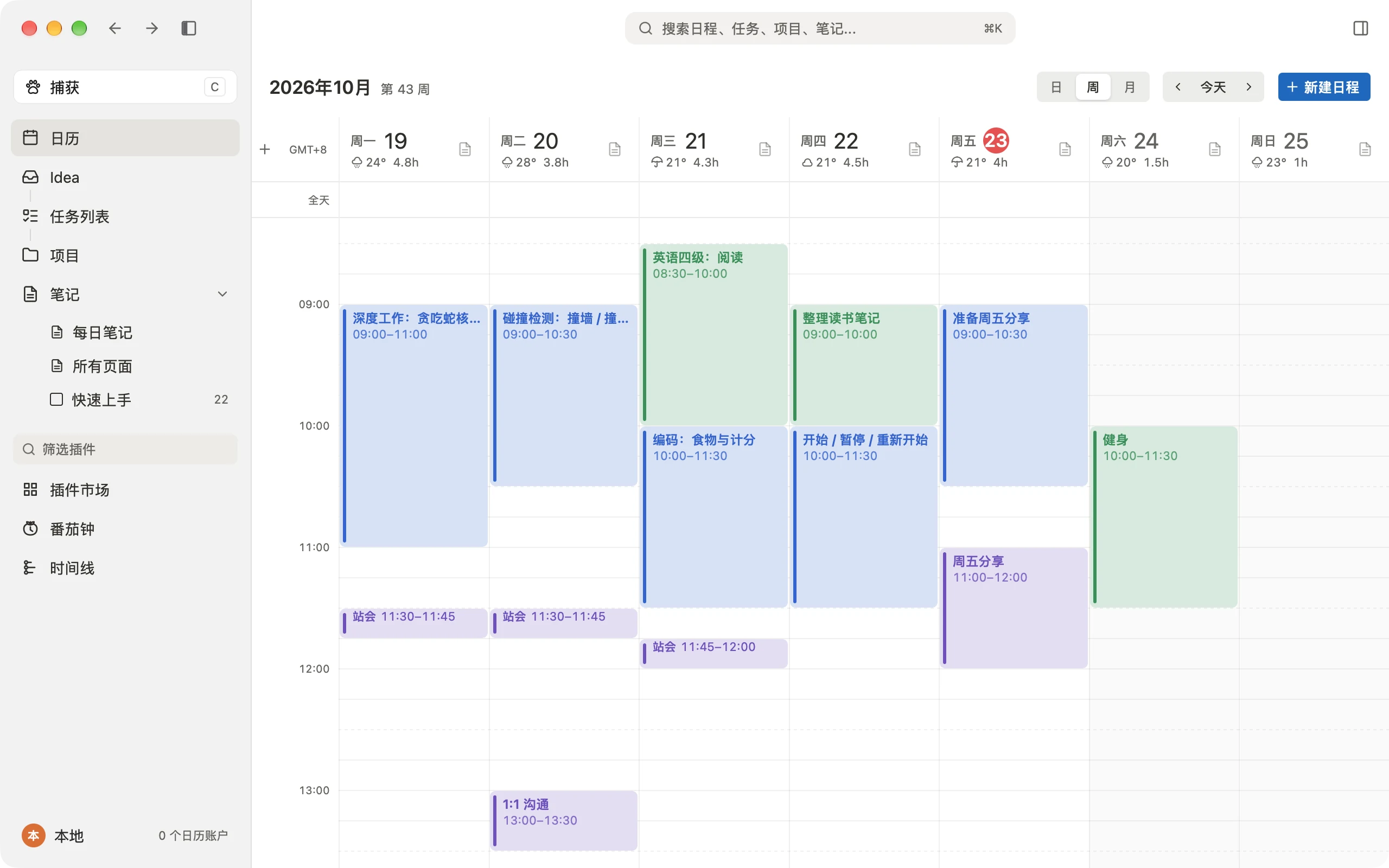
六个地方,管好一周。
左侧栏就是全部入口,每个都有单键快捷键。
- ⌘1
日历
日、周、月视图。拖动卡片改时间,每天显示天气和已排时长。
- I
Idea
还没决定做不做的想法先放这里,之后再分拣成任务。
- T
任务列表
优先级、子任务、截止日期,列表和看板两种视图。
- P
项目
按项目汇总进度、本周已排时长和未排期的工作。
- D
笔记
每日笔记和页面,用双方括号链接任务与页面。
- O
番茄钟
从今天的日程里选一项开始专注,记录会算进项目。
AI 排程
一句话,把项目排进日历。
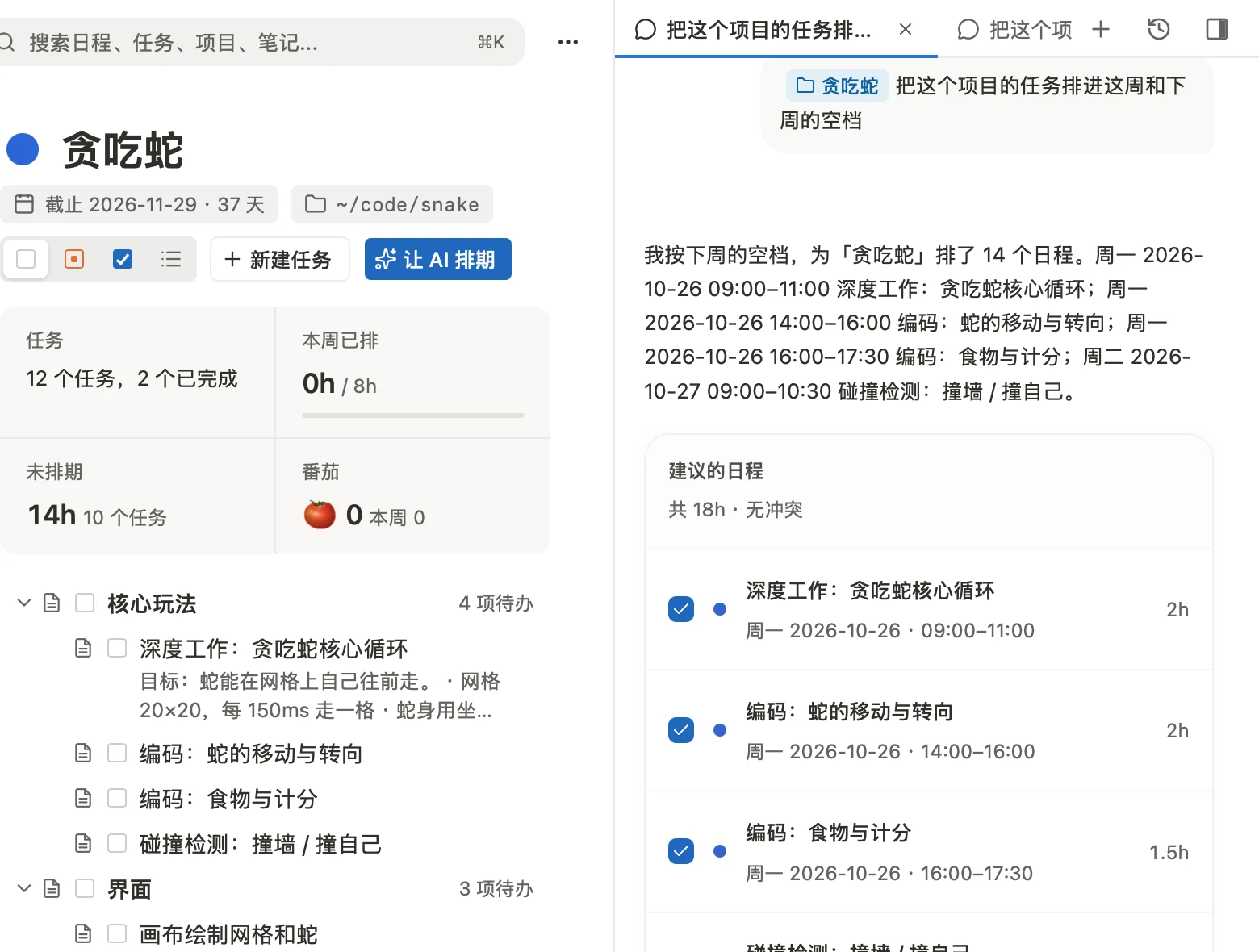
AI 读取你的日程、任务和项目,先给出一份建议:每条日程写清时间和时长,并标出是否冲突。逐条勾选或调整,确认后才写进日历,改动也能撤销。
- 在项目页点「让 AI 排期」,剩下的任务按预估时长拆进本周和下周的空档。
- 可接入自己的模型服务、本机 CLI 工具(如 Claude Code、Codex),或已启用的托管服务。
- 排程风格可以选,也可以写下你自己的规则,比如上午只做深度工作。
捕获
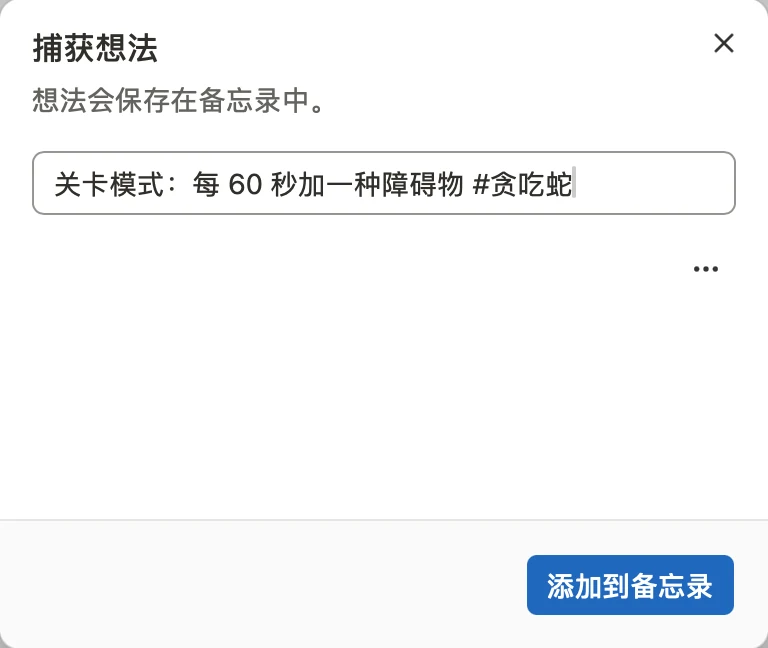
想到就记下,按 C 就行。
在任何视图按 C 打开捕获,选想法、待办或日程,⌘↵ 保存。还没想好的先进 Idea,决定要做了再移到任务列表。
- 输入 #项目名,想法会直接出现在那个项目里。
- 捕获窗口里也能用单键切换:I 想法、T 待办、C 日程。
任务与时间盒
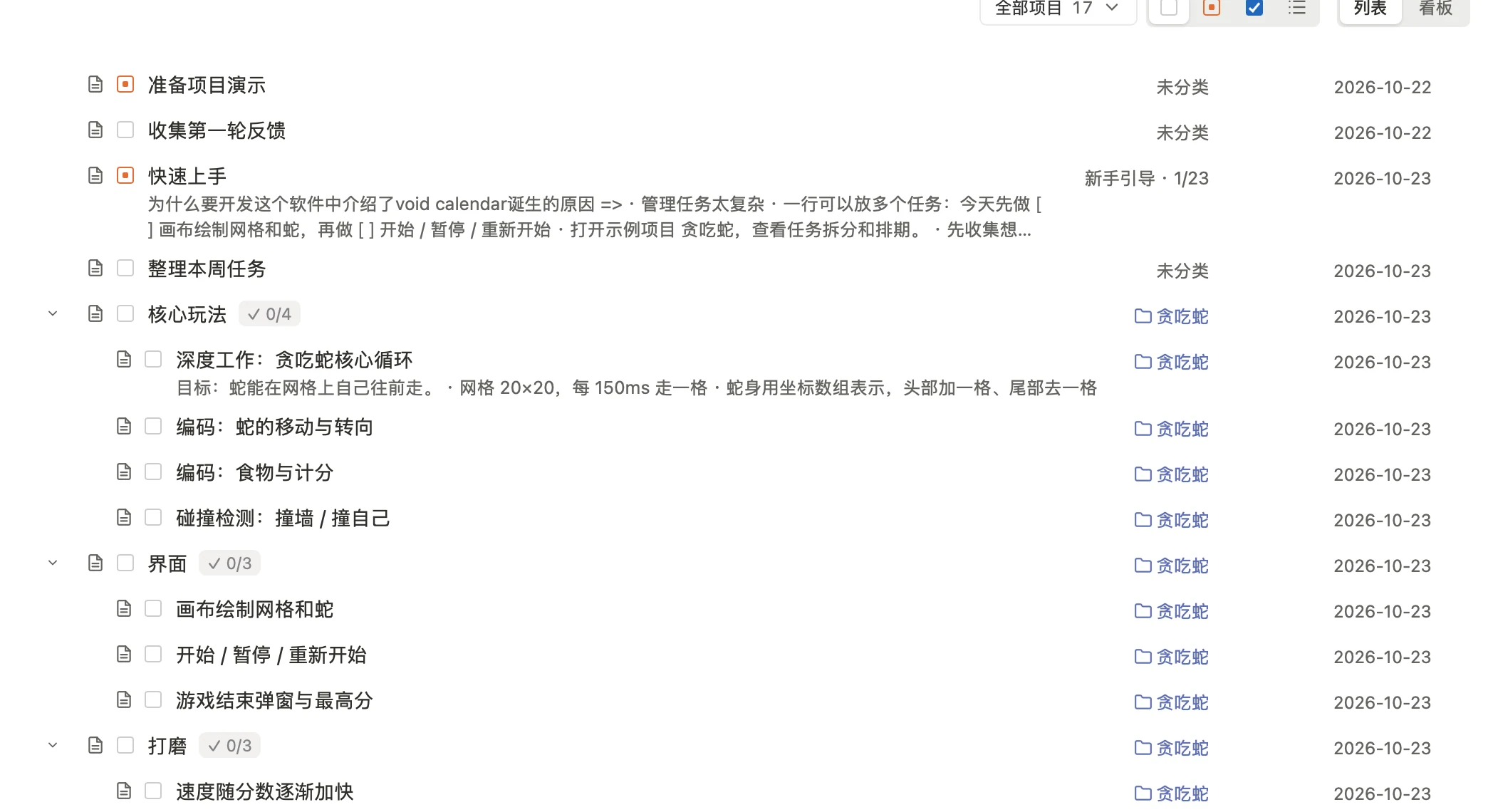
任务、子任务和时间盒,在一张清单里。
任务可以分组、嵌套,带优先级和截止日期。一项任务可以关联多个时间盒;删掉时间盒,任务还在,完成任务后排过的时间也会留下。
- 列表和看板两种视图,按项目、状态筛选。
- Apple 提醒事项和 Google Tasks 的清单可以同步。
笔记
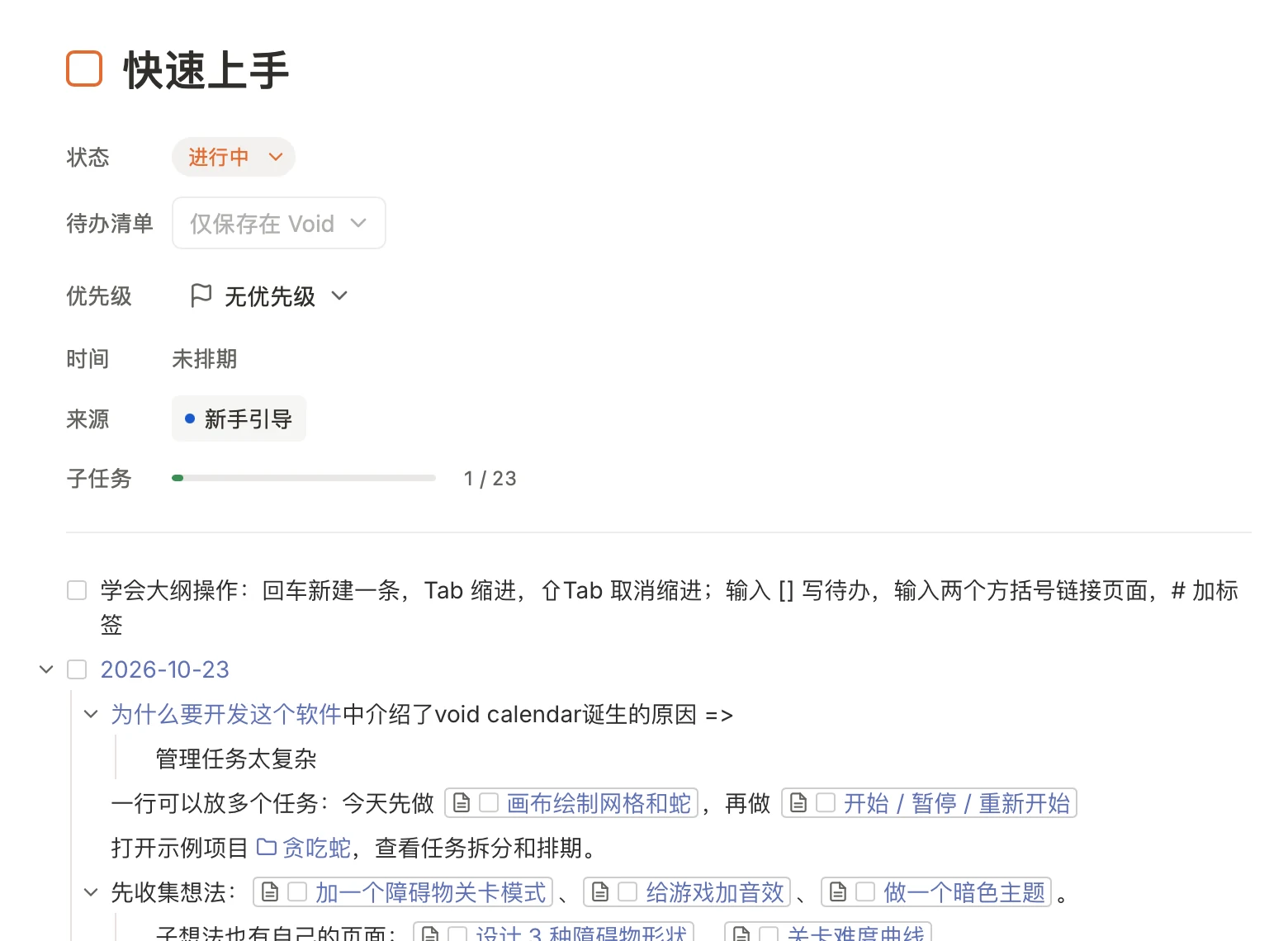
笔记和任务,互相链接。
大纲式编辑:回车新建一条,Tab 缩进。输入 [] 写待办,两个方括号链接页面或任务,被引用的地方会出现反向链接。
- 每天一页每日笔记,当天的日程和待办就在旁边。
- 可以从 Apple 备忘录导入已有笔记。
专注
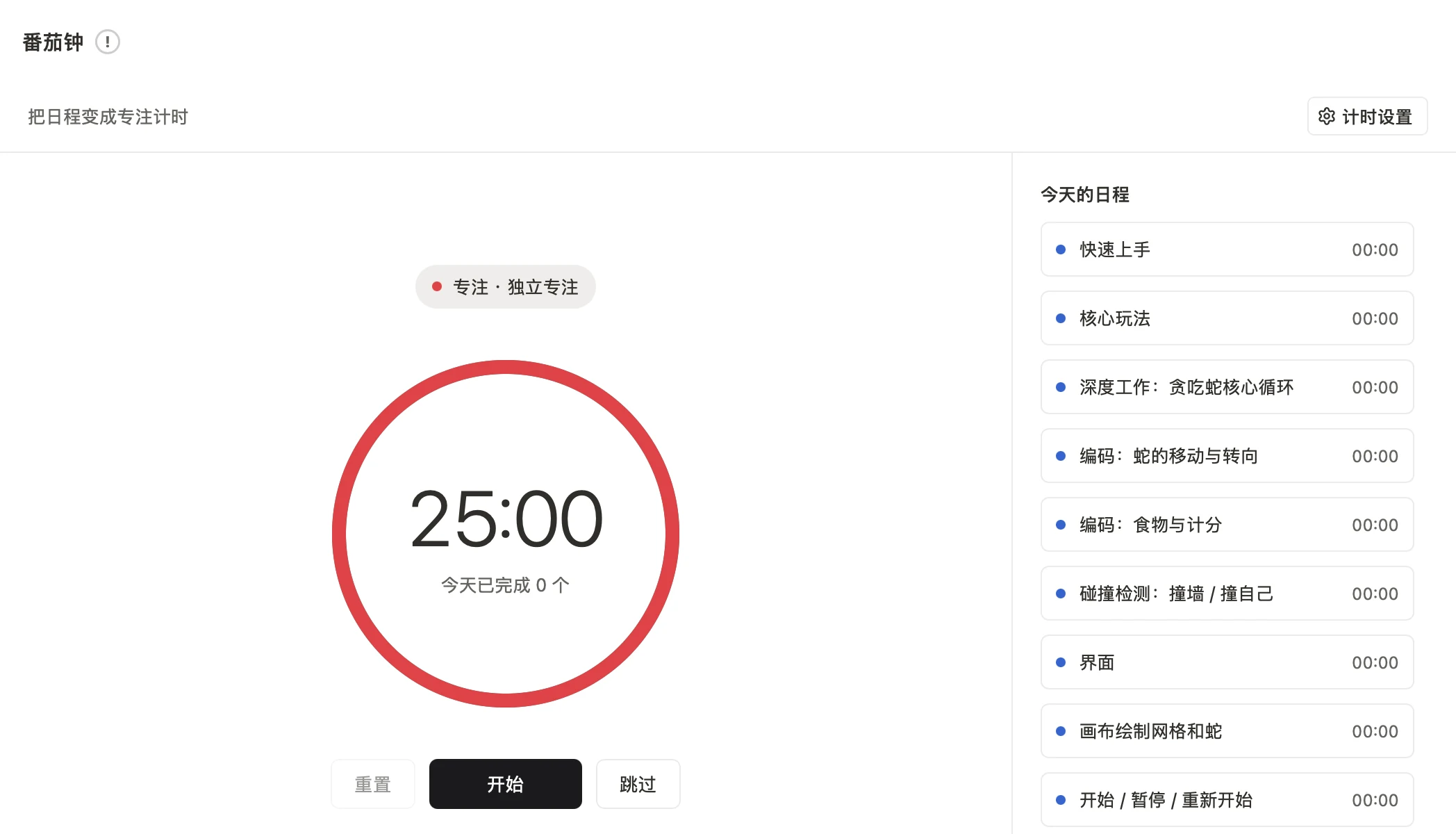
番茄钟,连着今天的日程。
从今天的日程里选一项开始专注,默认 25 分钟,短休息和长休息可以自定义。专注记录会算进项目统计。
- 菜单栏和 Island 里都能看到剩余时间。
- 插件市场里还有时间线、使用时长追踪等插件。
连接
接上你已经在用的日历。
日程双向同步,会议链接一键加入。可用的集成取决于账户配置和系统权限。
 Apple 日历
- iCloud 日历
- Google 日历
- Outlook
- CalDAV
 提醒事项
提醒事项 Apple 备忘录导入
- Google Meet
- Zoom
 FaceTime


快捷键
手不离开键盘。
常用操作都有快捷键,在应用的帮助里能查到完整列表。
打开
- 日历
- ⌘1
- Idea
- I
- 任务列表
- T
- 项目
- P
- 每日笔记
- D
- 所有页面
- A
捕获与搜索
- 捕获
- C
- 保存捕获
- ⌘↵
- 搜索
- ⌘K
- 页内查找
- ⌘F
- 回到今天
- ⌘T
- 设置
- ⌘,
Void Calendar for Island
随心而行,AI 会话交给刘海。
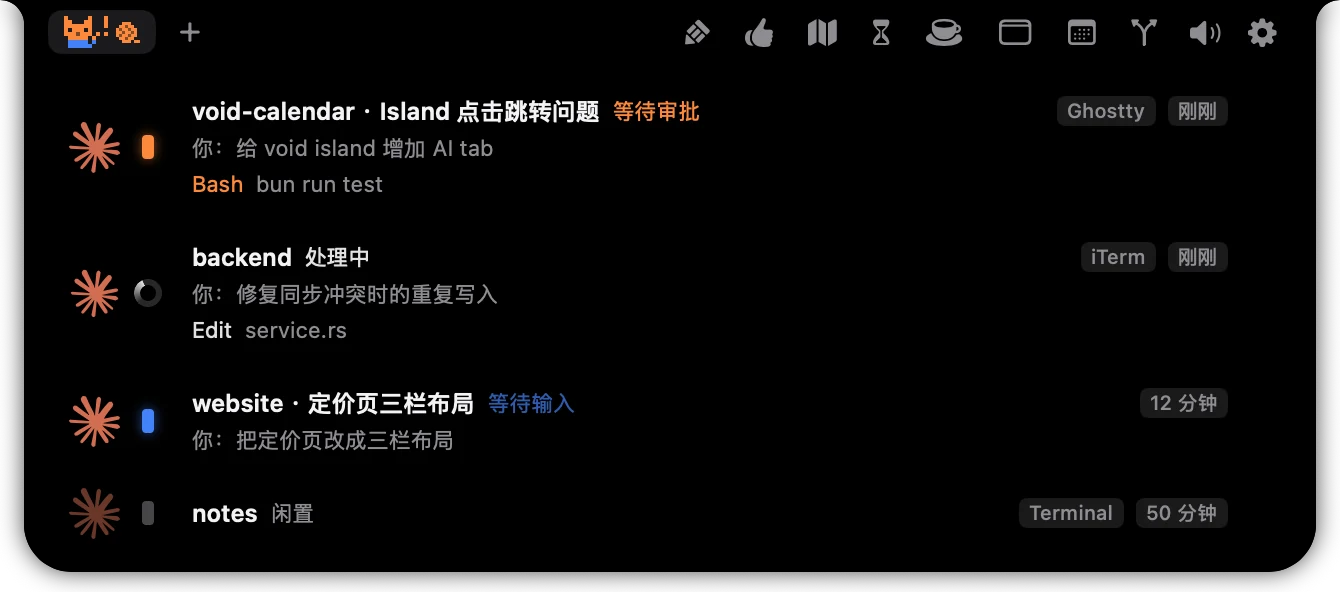
Island 集成在 Void Calendar 里。Claude Code、Codex 等 AI 编程会话的状态都显示在刘海:哪个在等审批、哪个还在处理,一眼看清,审批和提问直接在这里回应。
了解 Island