Void Calendar for Island
随心而行。
代码交给 AI,你去做想做的事。Island 集成在 Void Calendar 里:AI 编程会话的状态在刘海一眼看清、直接回应;AI 在跑时让 Mac 保持唤醒;做完的改动直接在 Git 标签页提交;被刘海挡住的菜单栏图标也能在这里找回。
随 Void Calendar 免费提供 · 可在设置 → Island 中关闭
打开方式
悬停、点击或一个快捷键。
悬停刘海
指针停在刘海上约 0.2 秒就会展开,移开后自动收起。
点击展开
点击刘海直接打开;右键可以打开设置或退出 Void。
- ⌥Space
快捷键
在任何应用里按下快捷键,Island 会打开并保持,按 Esc 或点击外面收起。
外接显示器没有刘海时,Island 显示在屏幕顶部中央。
AI 会话
所有 AI 编程会话,一眼看清状态。
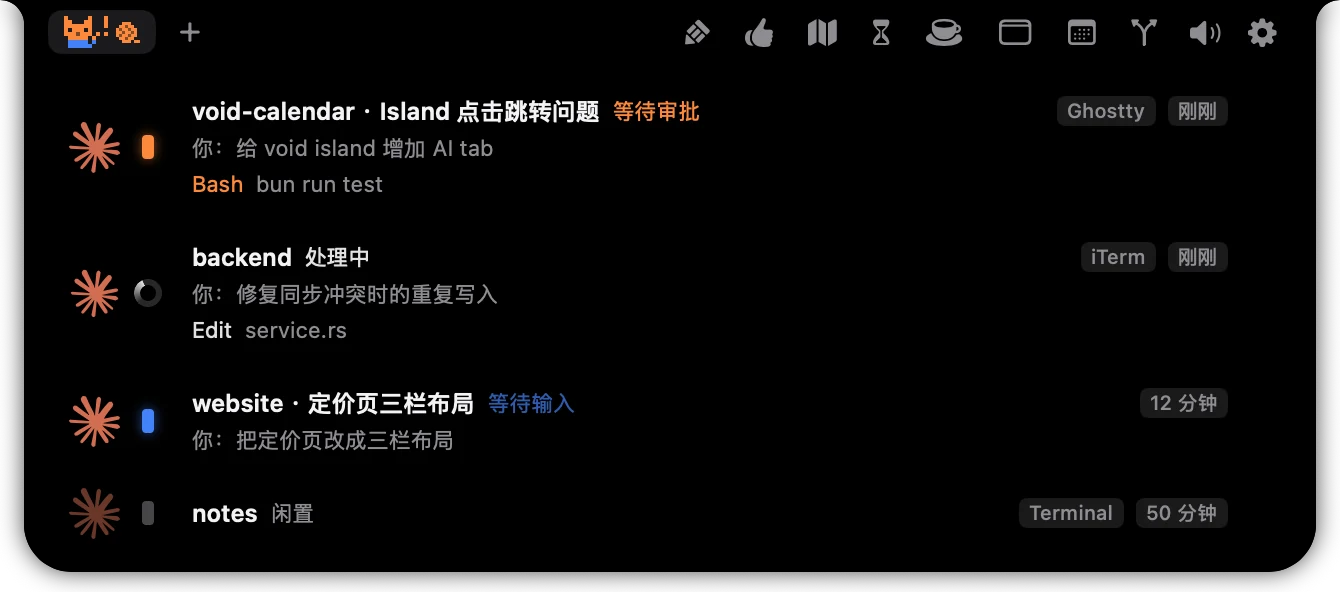
连接 Claude Code、Codex,以及已安装的 Gemini CLI、Cursor 和 OpenCode 后,每个会话在做什么都显示在 Island:等待审批、处理中、等待输入。审批和提问可以直接在这里回应。
- 汇总用量,会话完成时提醒你。
- 连接前会先备份原配置,可随时在设置 → Island 中断开。
保持唤醒
该醒着的时候,Mac 不睡。
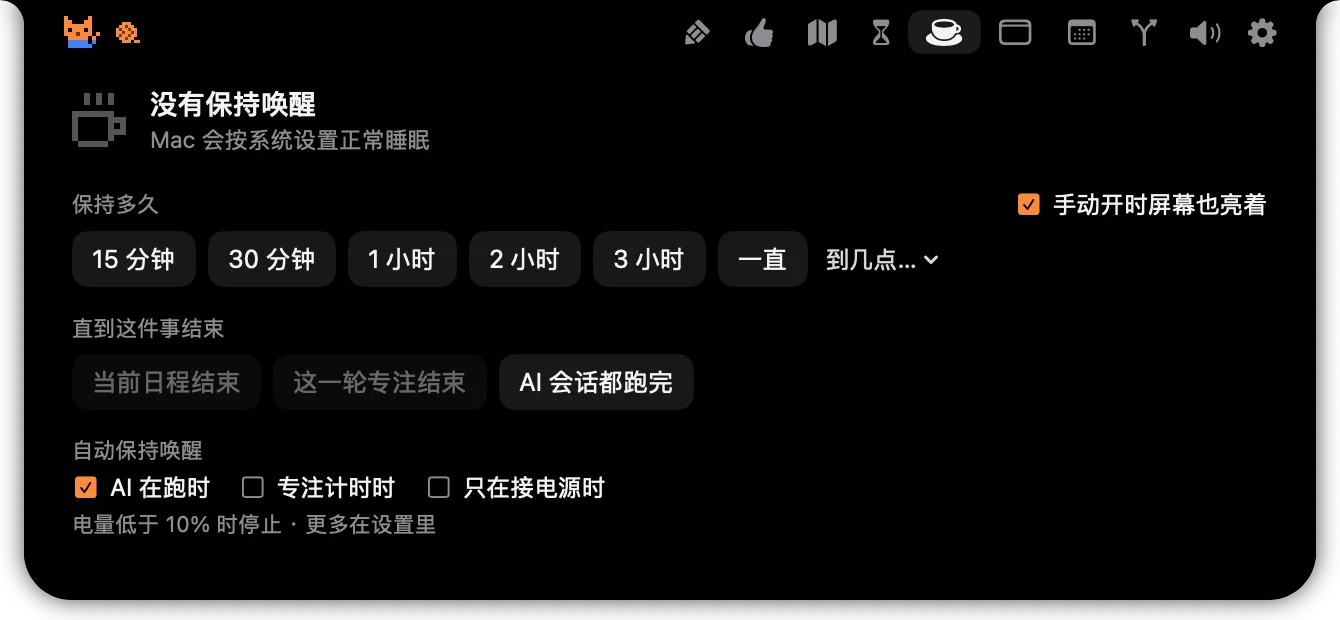
按时长保持唤醒,或者一直到某个日程、这一轮专注、所有 AI 会话结束为止。也可以设成 AI 在跑、专注计时或接电源时自动保持。
- 电量低于 10% 时自动停止。
- 可选择手动开启时保持屏幕常亮。
Git
AI 写完,在刘海里提交。
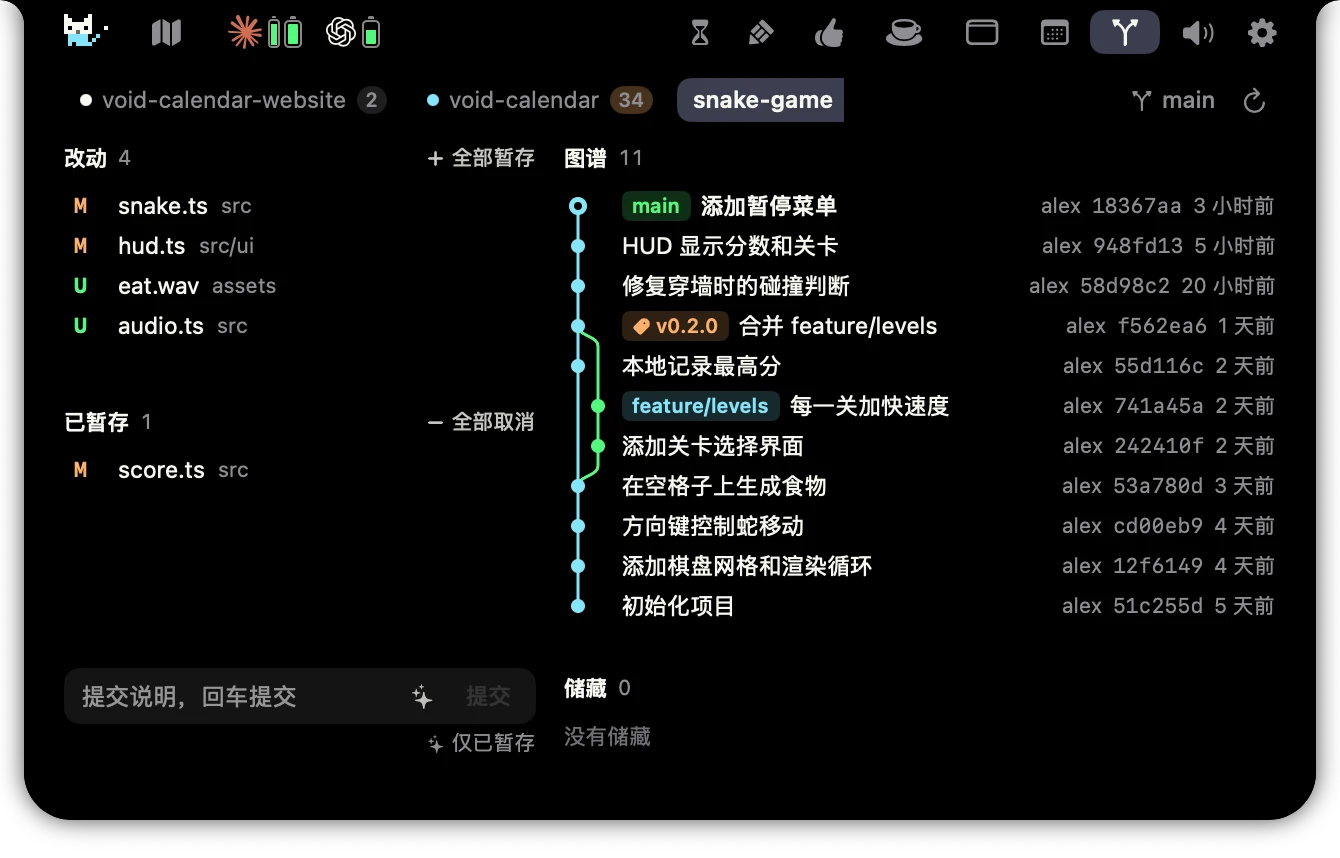
AI 会话在哪个仓库干活,Git 标签页就列出哪个仓库,并标出哪些会话做完了、还有几个文件没提交。点一下文件就能暂存,写好说明直接提交;也可以让 AI 根据改动写提交说明。
- 右侧是分支图谱和储藏列表,当前分支和领先、落后的提交数一目了然。
- 只做不会丢数据的操作:不丢弃改动,不推送也不拉取。需要先安装 Xcode 命令行工具。
任务地图
今天要做的事,一张地图看完。
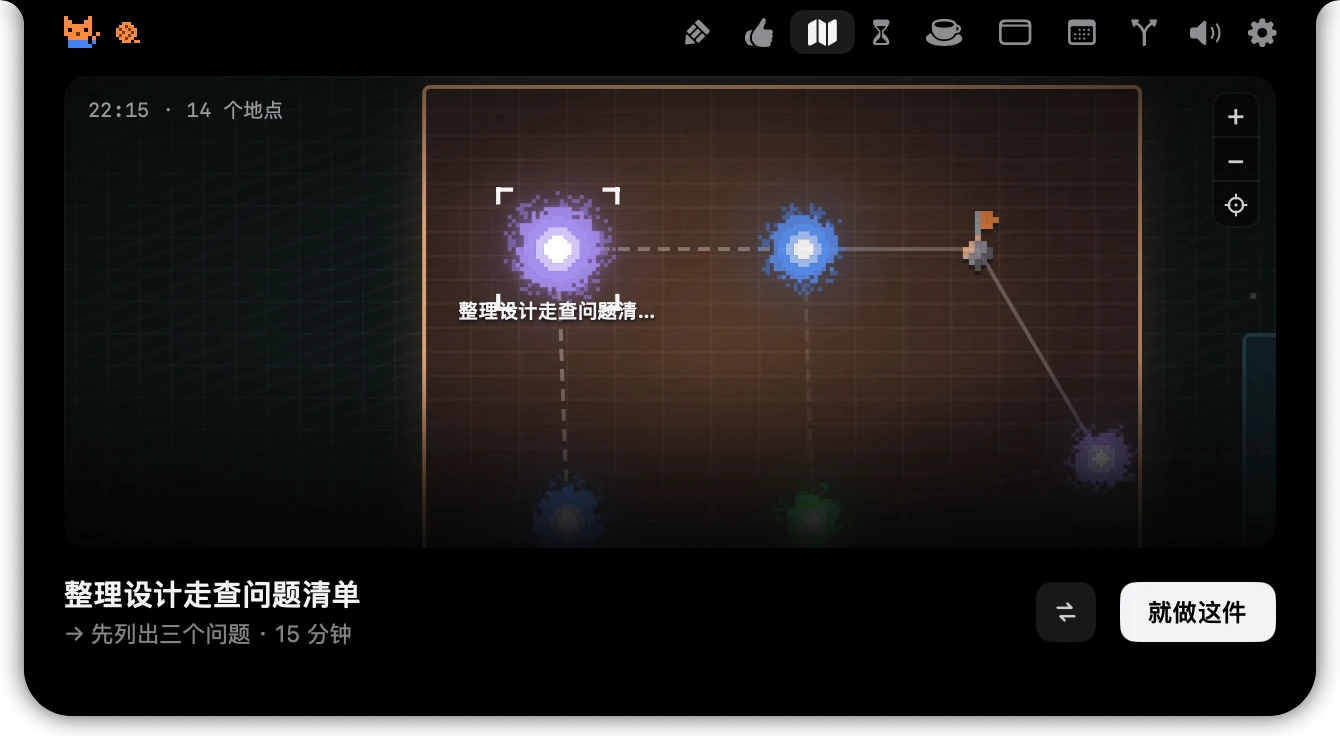
今天、计划中和过期的任务排成一张像素星图,可以缩放、拖动。选中一项,点「就做这件」直接开始。
- 下方显示当前任务的下一步和预估时间。
- 定位按钮一键回到正在做的任务。
专注计时
计时就在眼前,不占桌面。
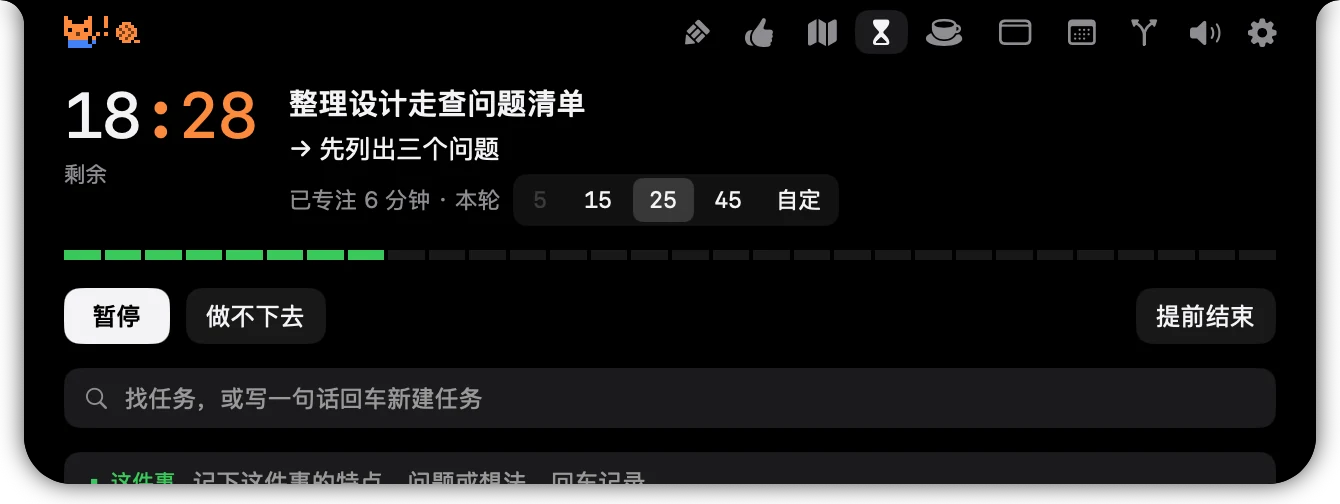
选 5、15、25、45 分钟或自定义时长开始一轮专注。做不下去时可以标记卡住,提前结束也会记录下这一轮。
- 进度条显示这一轮已经过去多少。
- 一句话就能新建任务,或把想法记下来。
日记
随手记一笔。
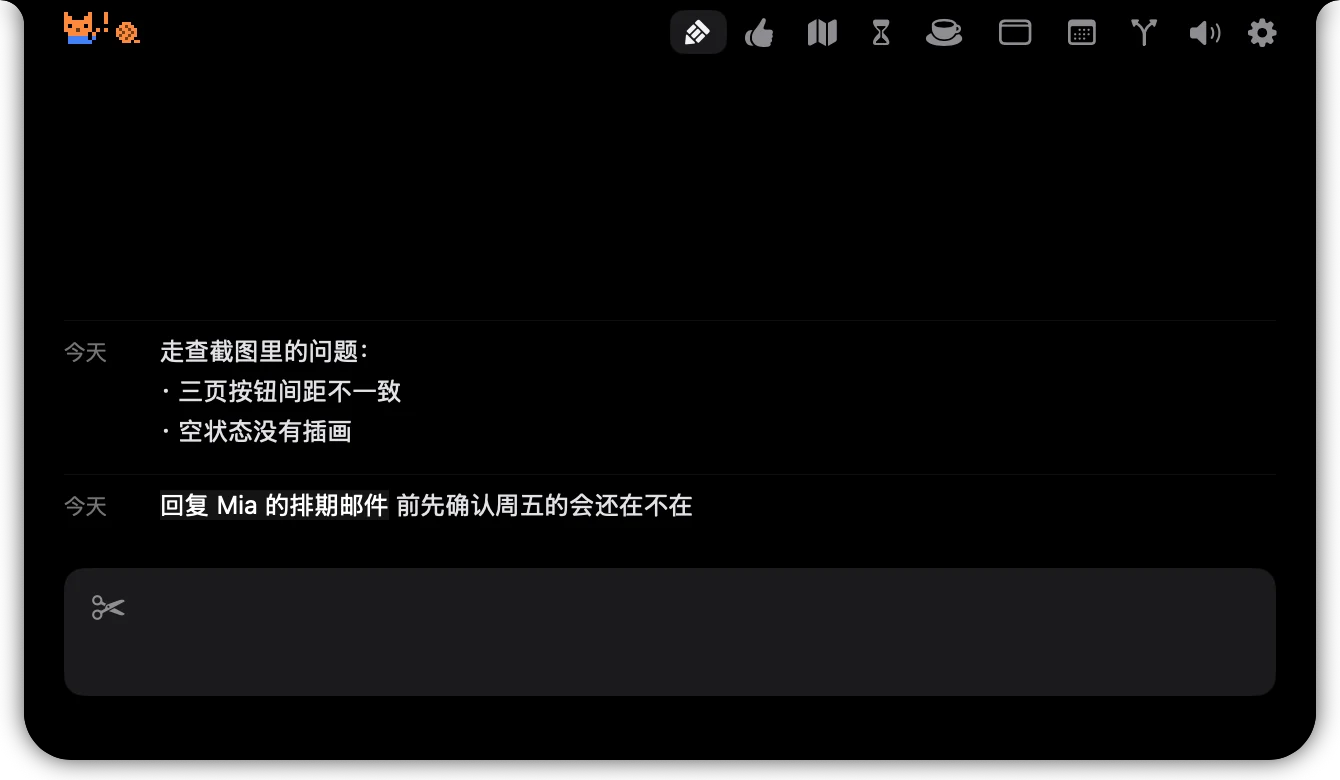
想到什么就写下来,用 [[ ]] 引用任务。日记按天排列,和你的每日笔记放在一起。
像素猫
一只陪你工作的猫。
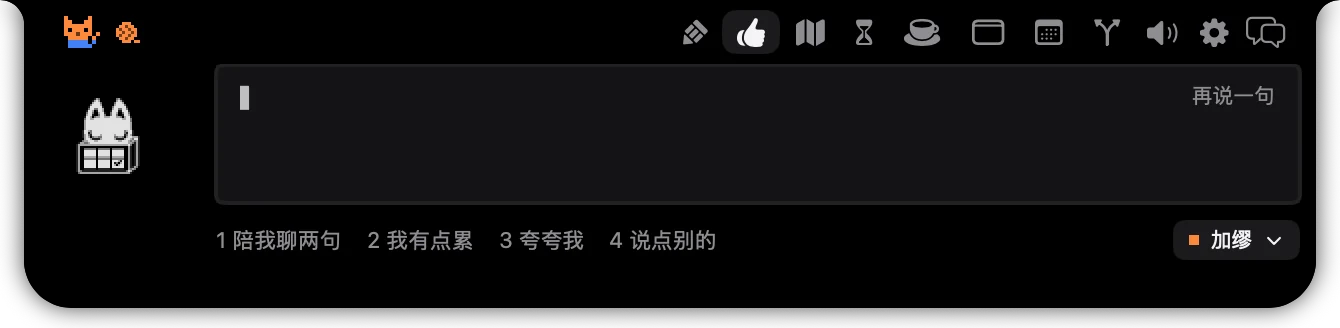
像素猫会随 AI 会话的状态做出反应,累了也可以跟它聊两句。
更多
按你的习惯调整。
尺寸与延迟
宽度、悬停延迟和音量都能精确调整。
外观与布局
浅色或深色本体;每个标签页可以单独显示或隐藏,布局可以调整。
提示音
展开时播放简短的像素音效,可以调小或关闭。